 プロペラ6
プロペラ6
1. 作り方
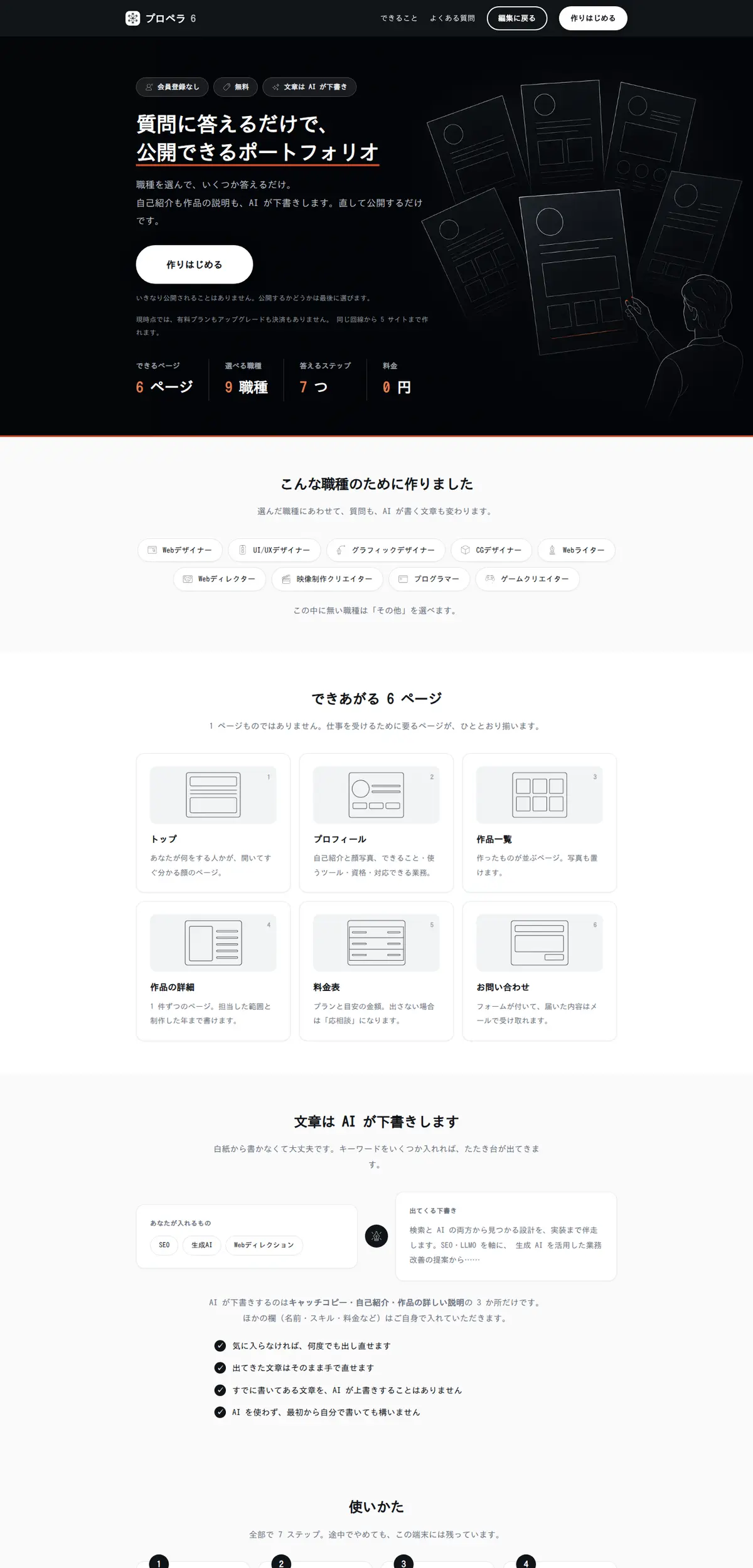
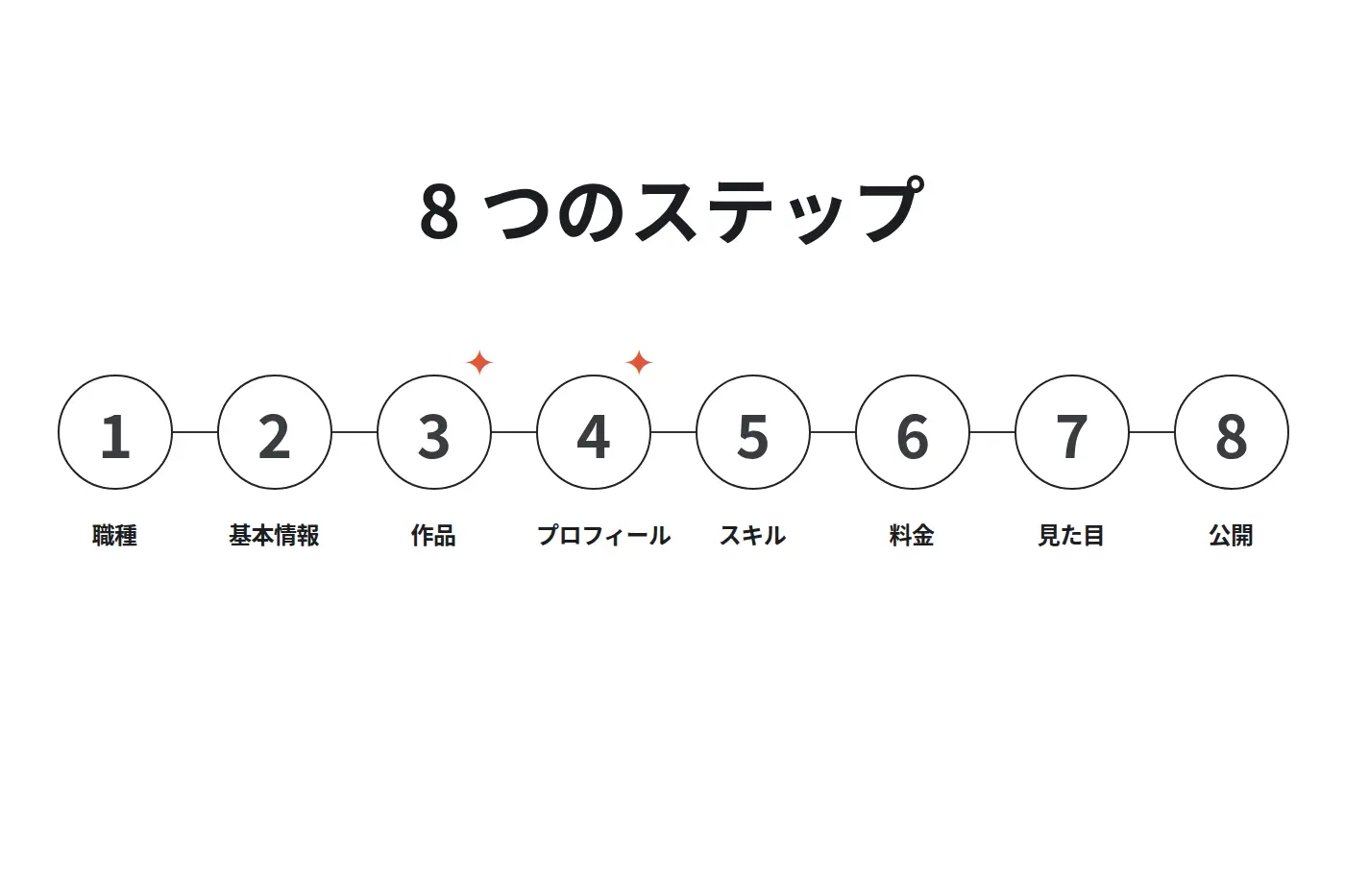
8 つのステップに答えるだけで、公開できるサイトができます。 途中でやめても、同じブラウザなら続きから再開できます。
はじめる前に
用意するのはメールアドレスだけです。会員登録は要りません。 メールアドレスは必須で、編集に戻るためのリンクと、問い合わせの知らせの届け先になります(公開ページには出ません)。
ステップ 1 — 職種を選ぶ
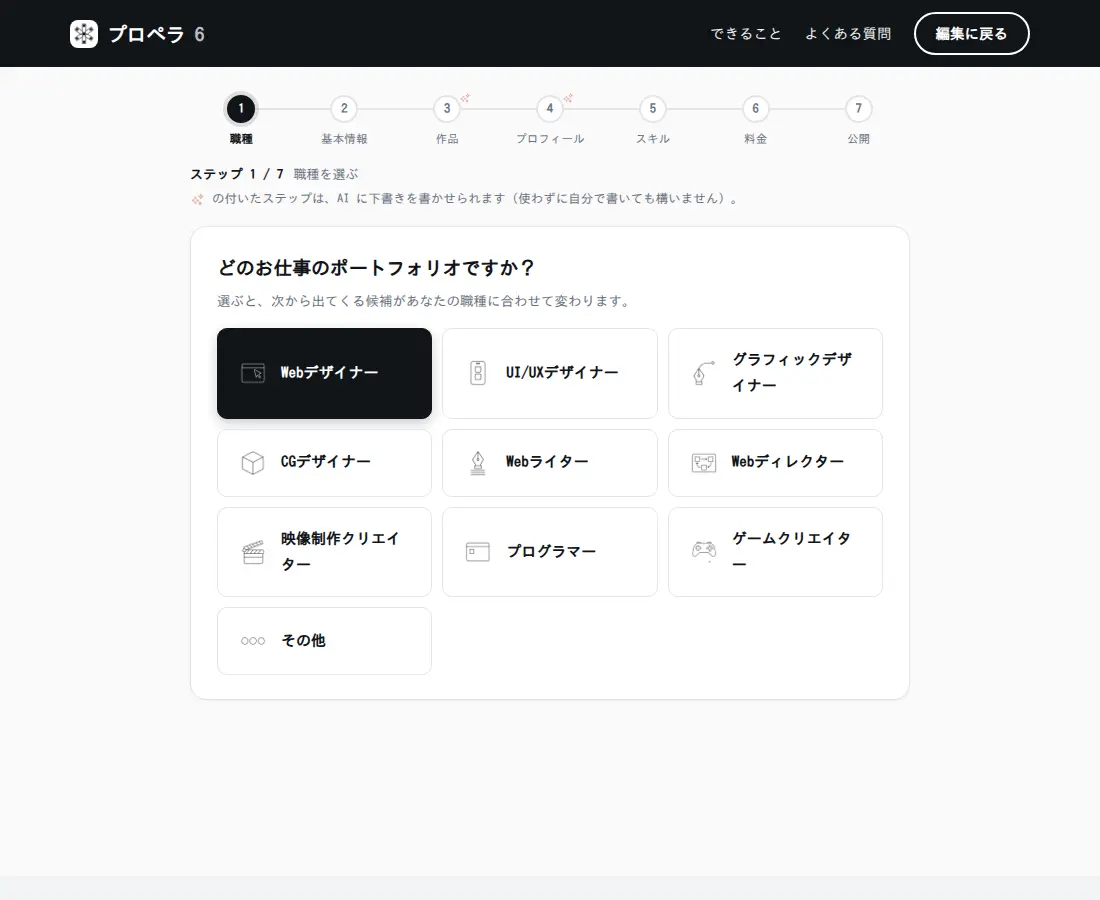
10 種類から 1 つ選びます。 ここで選んだ職種によって、あとの質問と、AI が書く文章の方向が変わります。 入力例(うすい文字で出るお手本)も職種に合わせて差し替わります。
| 選べる職種 |
|---|
| Webデザイナー |
| UI/UXデザイナー |
| グラフィックデザイナー |
| CGデザイナー |
| Webライター |
| Webディレクター |
| 映像制作クリエイター |
| プログラマー |
| ゲームクリエイター |
| その他 |
ステップ 2 — 基本情報と公開 URL
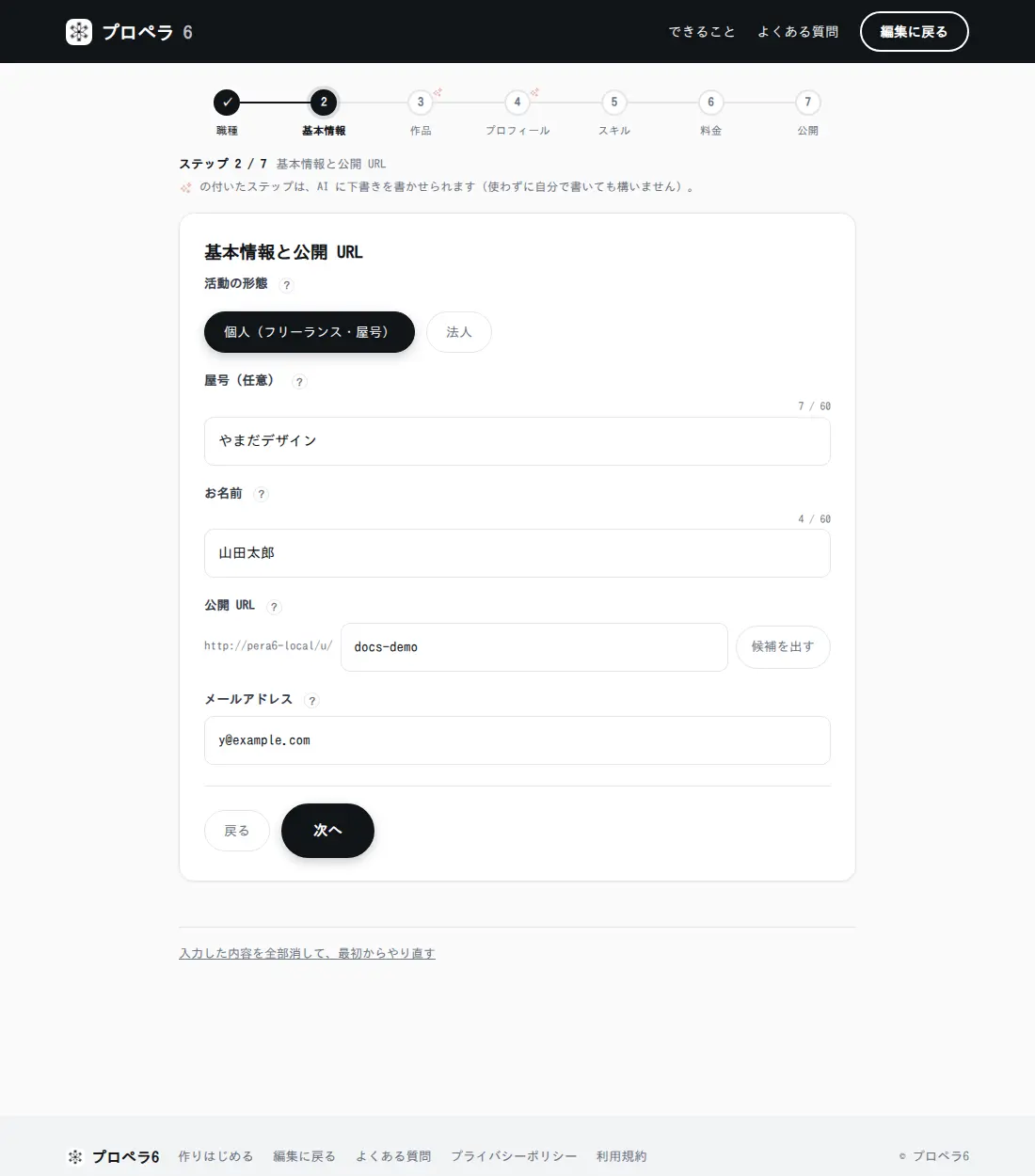
ここで決めるのは 4 つです。
- 活動の形態 — 個人(フリーランス・屋号)か、法人か。公開ページの名乗り方が変わります。
- 名前・屋号 — サイトの名前になります。屋号と本名の両方を入れると、公開ページに「代表 ○○」と出ます。
- 公開 URL —
/u/あなたの名前の部分です。名前から候補が出ます。あとから変えられますが、変えると前の URL では開けなくなります。 - 連絡先のメールアドレス(必須) — 問い合わせの通知先と、別の端末から編集に戻るための宛先です。公開ページには出ません。
ステップ 3 — 作品
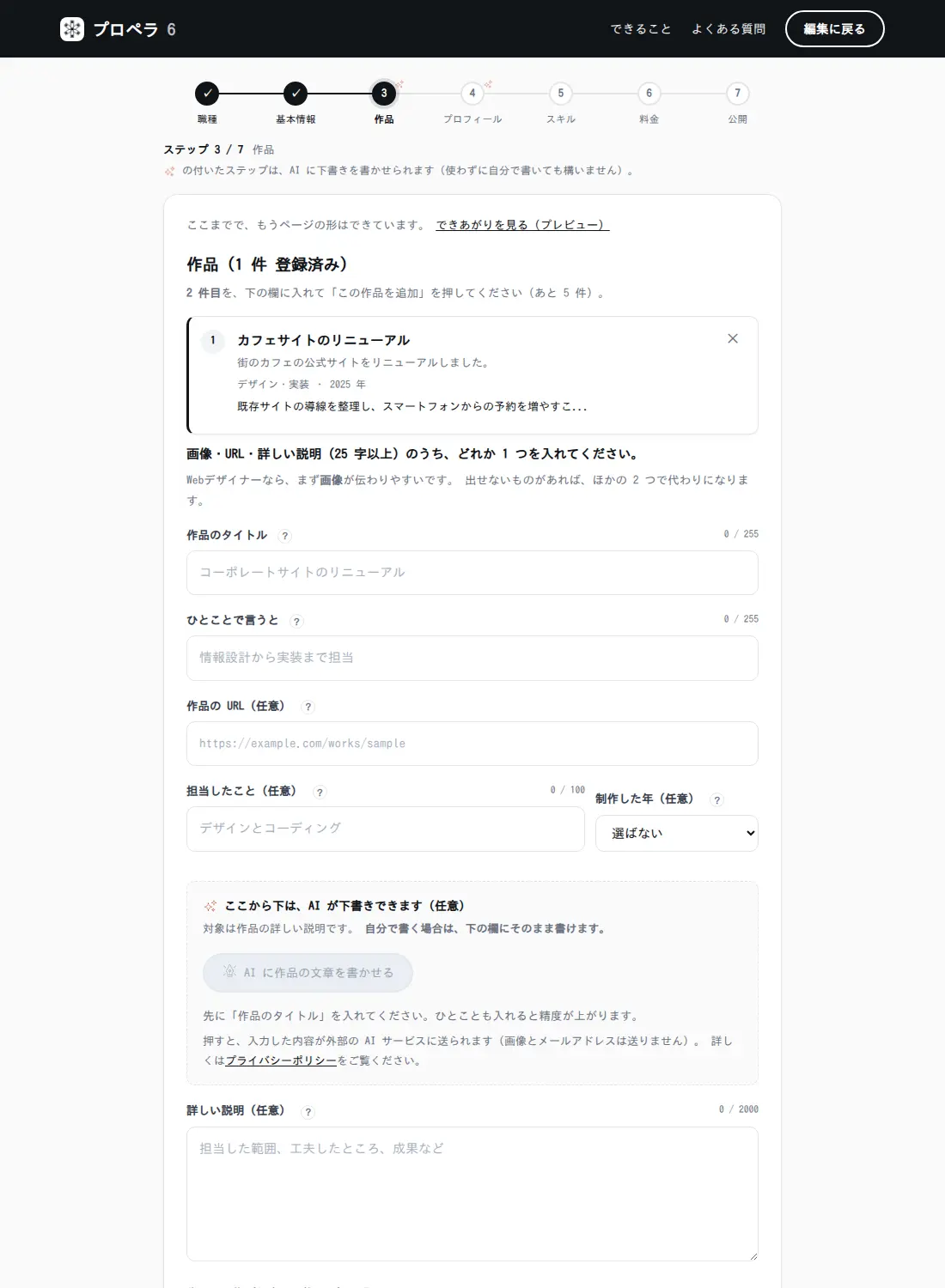
見せられる仕事を 6 件まで 登録できます。1 件ずつ入れて「この作品を追加」を押します。
- タイトル(必須)とひとことで言うと(必須)
- 画像 — 1 件につき 6 枚まで。まとめて上げたあと、一覧に出す 1 枚(表紙)を選びます。
- 作品の URL・担当した範囲・制作した年 — 分かる範囲で。
- 詳しい説明 — AI に書かせられます。
一覧での見せ方
作品一覧のカードは高さを揃えるため、表紙の画像を 4:3 に切って表示します。 切られたくない場合は、作品ごとに 上/中央/下/切らない を選べます。
ステップ 4 — プロフィール
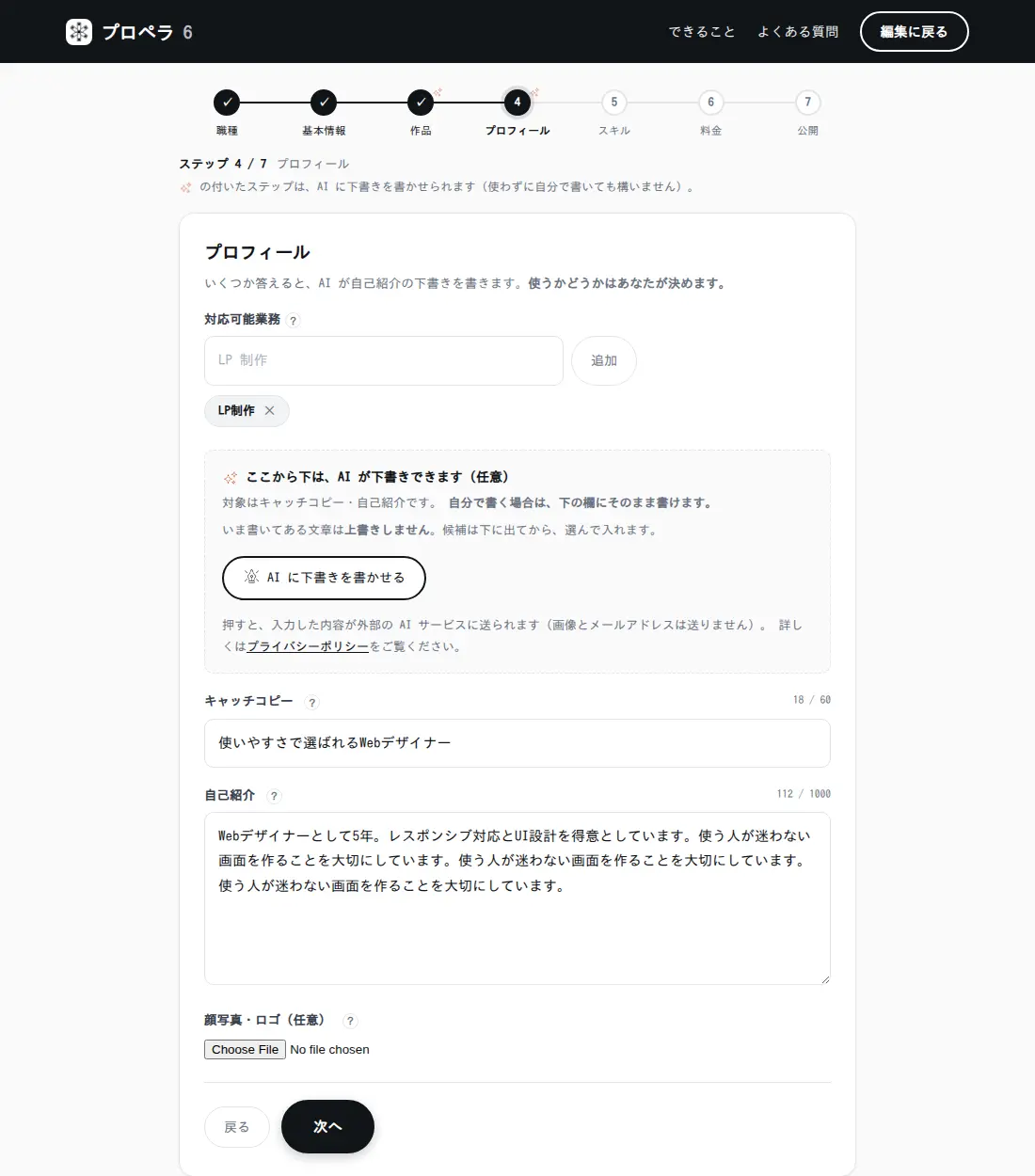
対応可能業務を入れてから、キャッチコピーと自己紹介を書きます。 この 2 つは AI に下書きさせられます(材料が無いと押せません)。顔写真・ロゴもここで入れます。
ステップ 5 — スキル
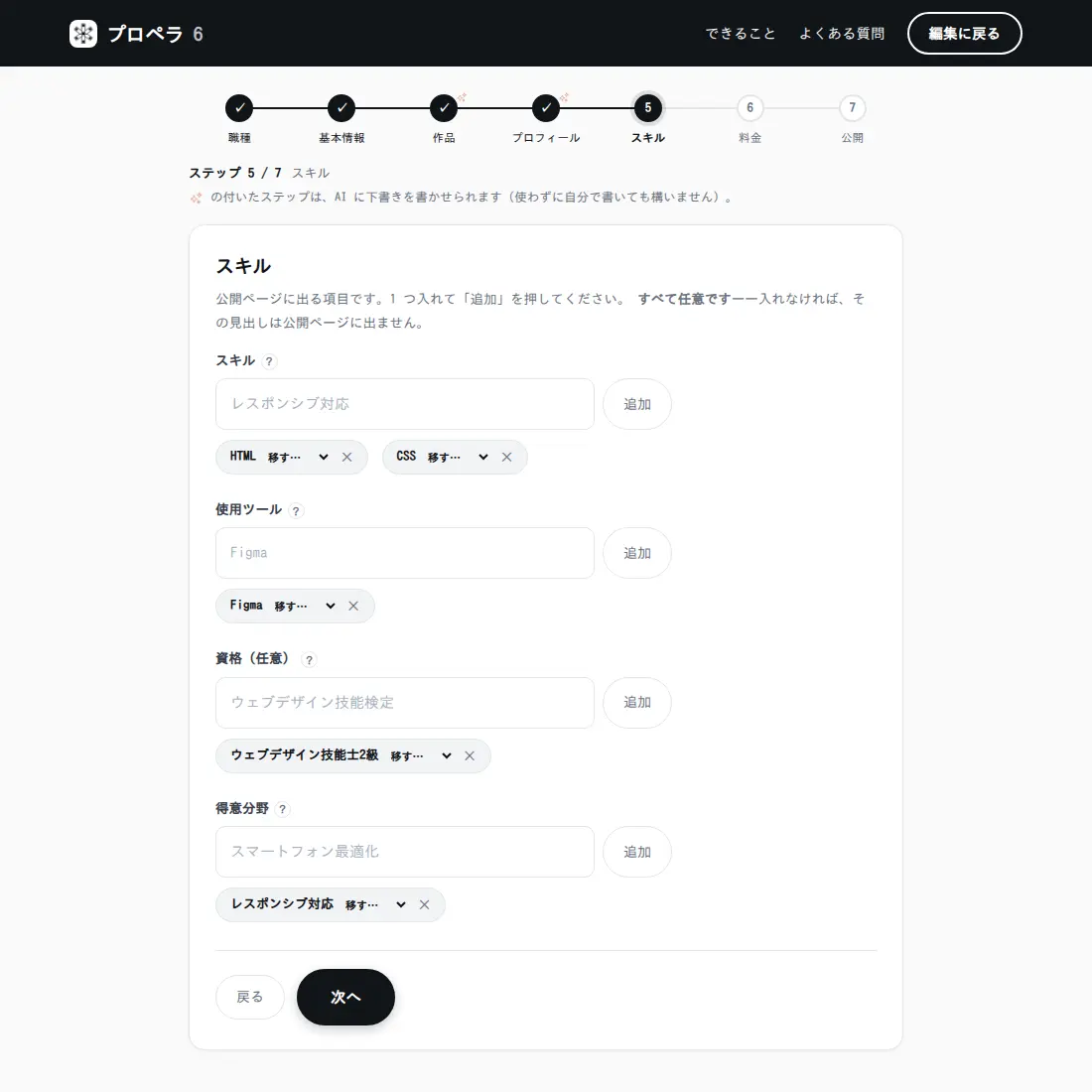
短い語を入れて「追加」を押していきます。区分は 5 つです。
| 区分 | 公開ページでの見出し |
|---|---|
skill | スキル |
tool | 使用ツール |
cert | 資格 |
service | 対応可能業務 |
strength | 得意分野 |
ステップ 6 — 料金表
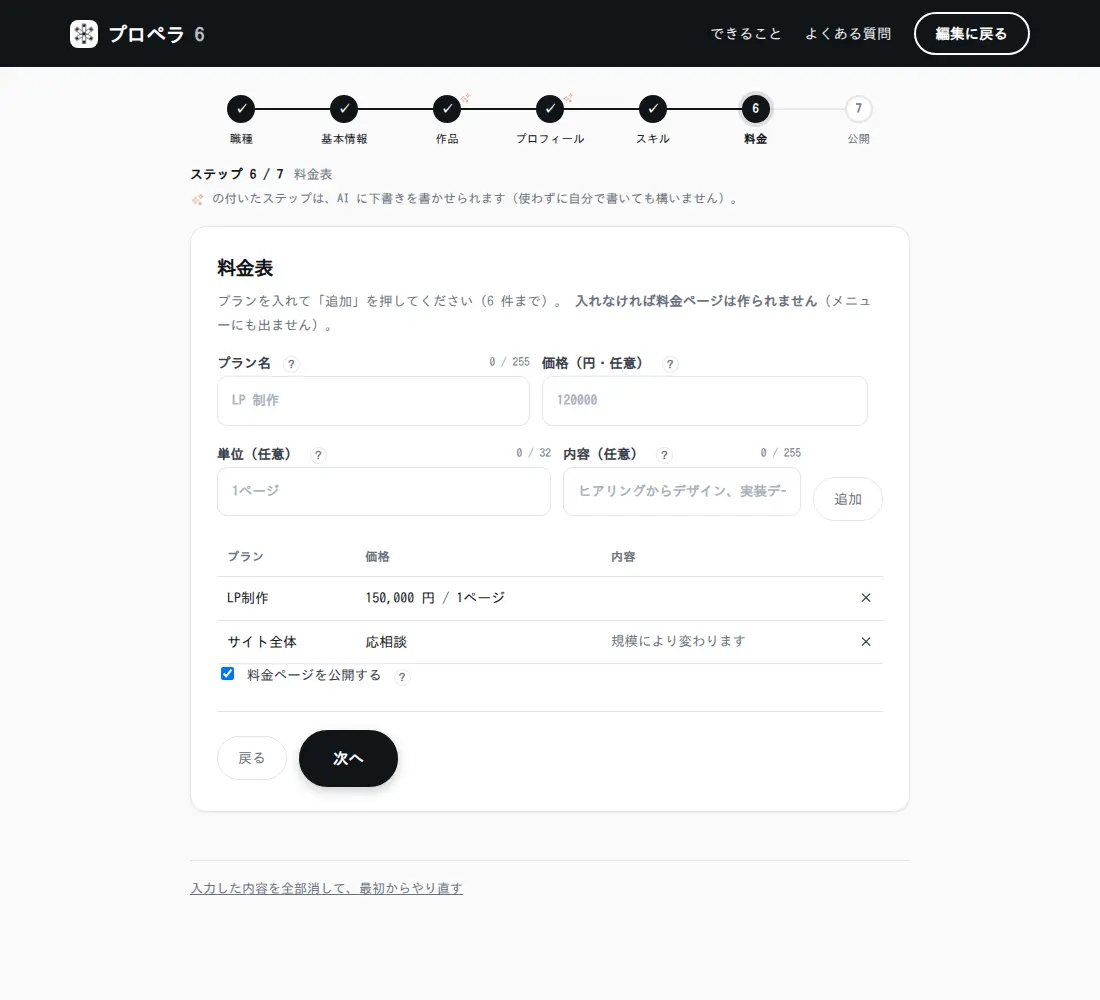
プラン名と金額を入れます。金額を空にすると「応相談」として出ます。 1 件も入れなければ、料金のページ自体が作られません(空のページを公開しないためです)。
ステップ 7 — 見た目と連絡先
見た目(スタイルのひな形・アクセントカラー・背景・書体・角の丸み など)と、問い合わせページに出す「ひとこと」を決めます。 選んだだけでは保存されません。「保存して次へ」を押すと保存され、公開のステップへ進みます。 保存する前にページを閉じたり再読み込みしたりしようとすると、ブラウザが確認します。
ステップ 8 — 公開
公開のしかたを選びます。公開する前に、できあがりをプレビューで確認できます。
「プロペラ6で無料公開する(30 日間)」を押すと、その場で /u/あなたのURL が開けるようになります。
AI の使いかた
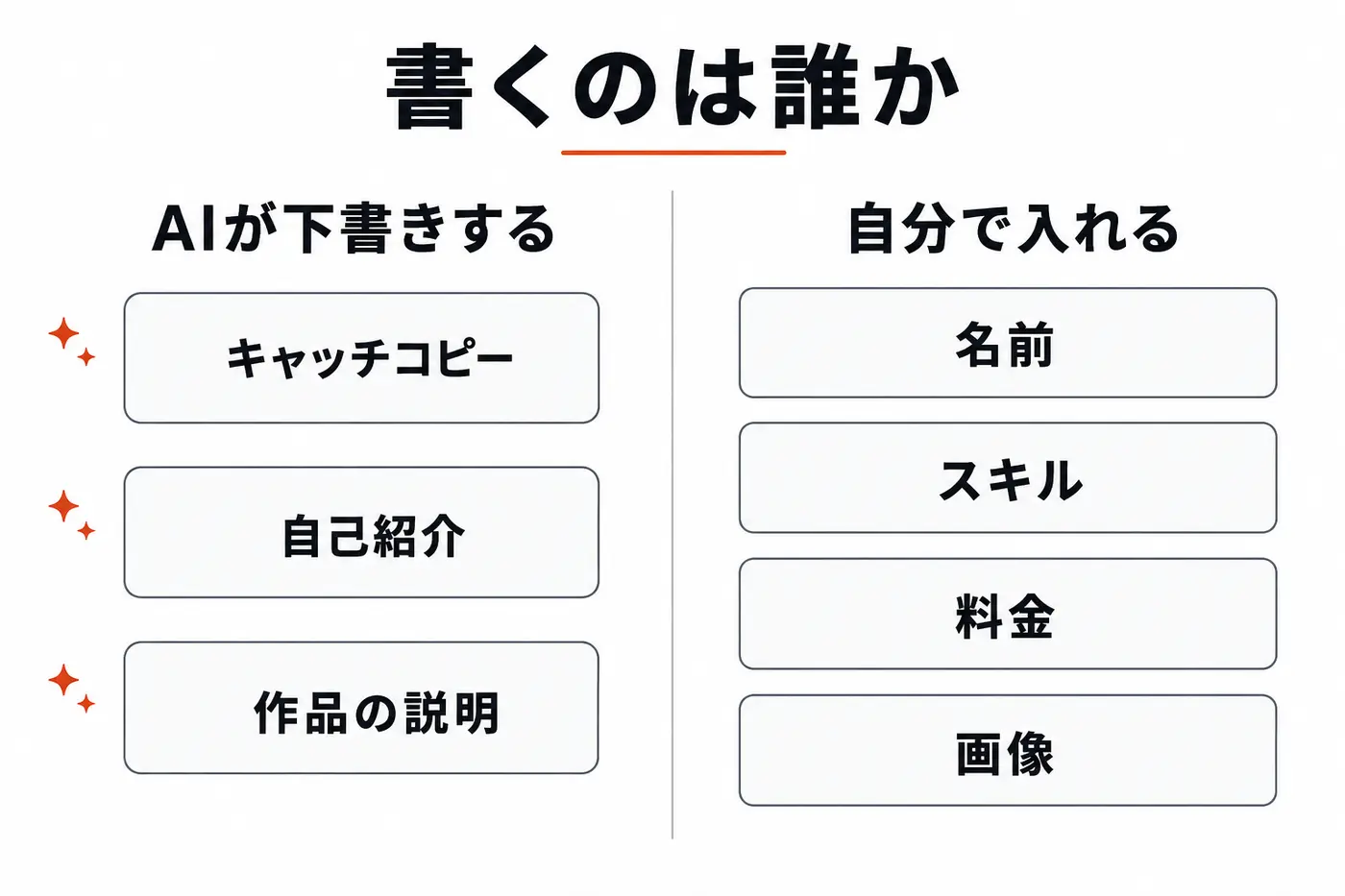
- 選ぶ必要はありません。「AI に書かせる/自分で書く」の二択は出しません。欄はいつでも手で書けます。
- 材料が無いと押せません。タイトルや対応可能業務が空のまま押させると、AI は事実を埋めるしかなくなるためです。
- すでに書いてある文章は上書きしません。候補は下に出てから、自分で選んで入れます。
- 何度でも出し直せます。気に入らなければ「別の案を出す」。
- 押すと、入力した内容が外部の AI サービスに送られます(画像とメールアドレスは送りません)。
あとで編集する
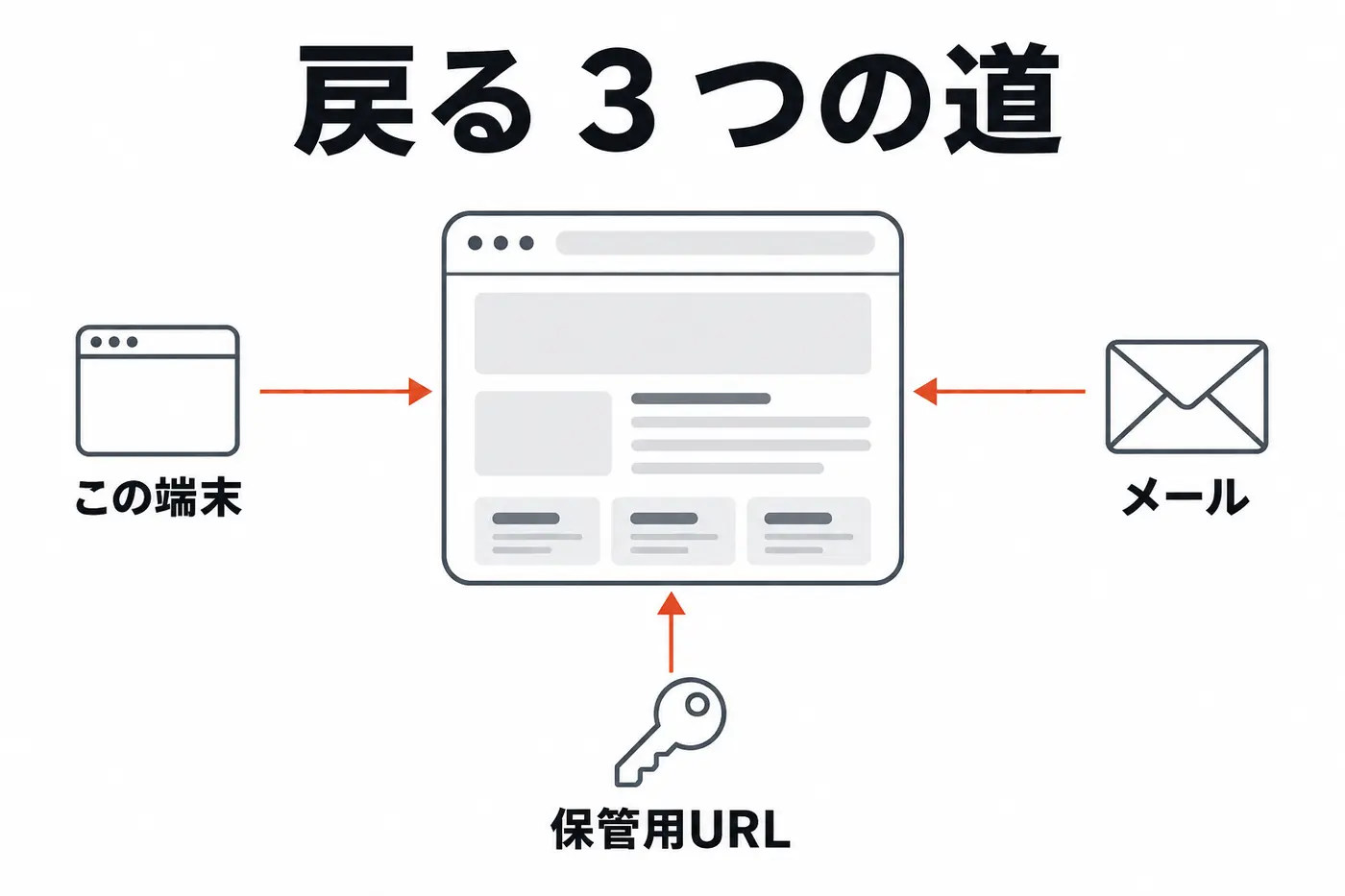
作り終えたあとに /create を開くと、 ステップの続きではなく編集メニューが出ます。直したいところを選んで入れます。
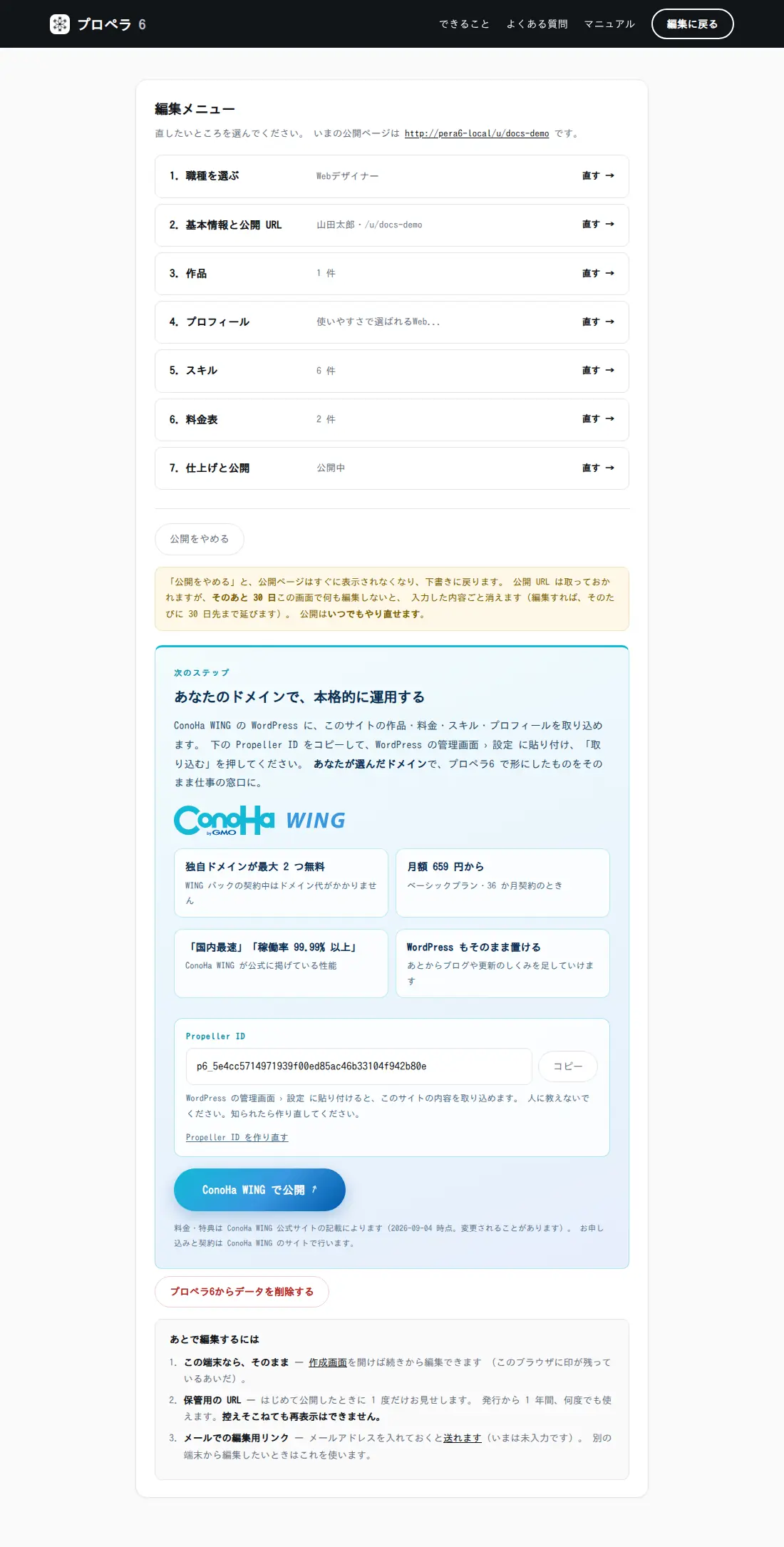
ConoHa WING の WordPress で運用する
あなたのドメインで運用するときは、ConoHa WING の WordPress に、このサイトの内容を取り込みます。 「ConoHa WING で自分専用のサイトを公開する」を押すか、プロペラ6で公開すると、公開のステップと編集メニューに Propeller ID(取り込むための合言葉)が出ます。
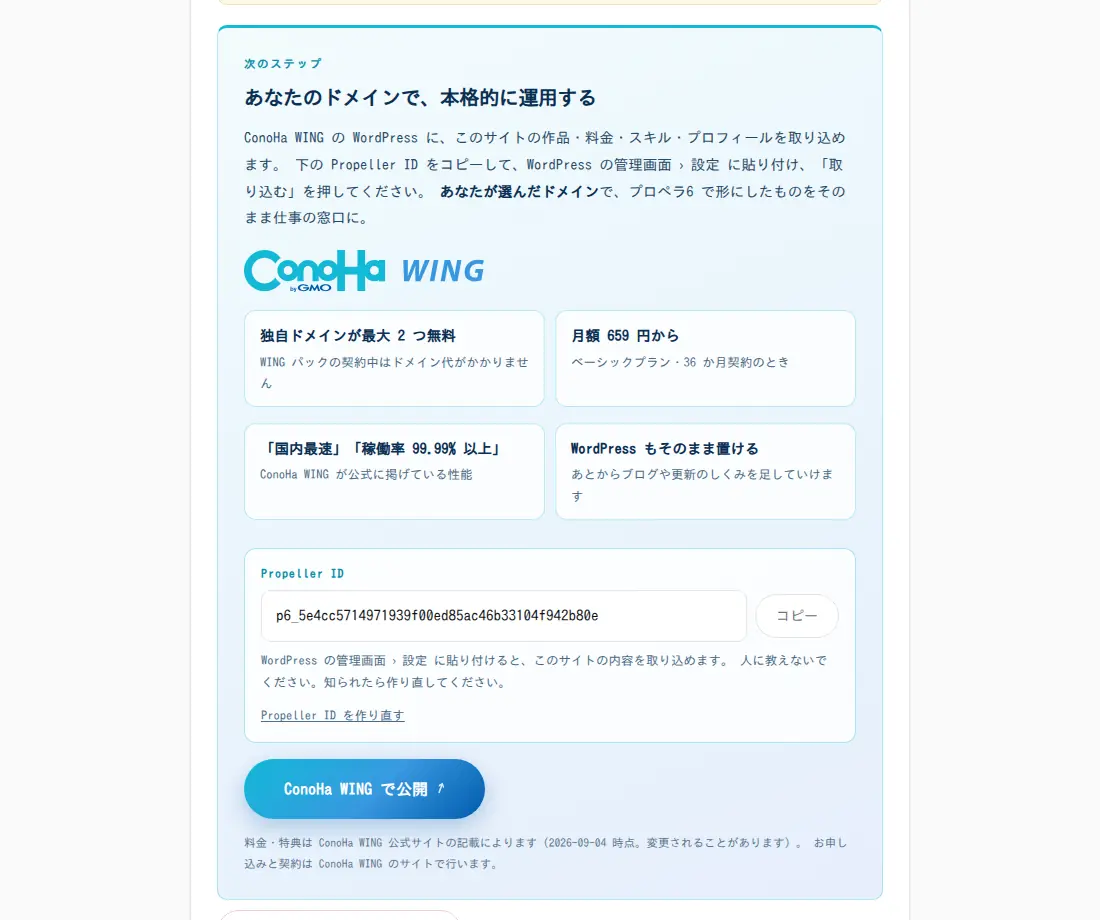
- Propeller ID の横の「コピー」を押します。
- ConoHa WING の WordPress の管理画面 › 設定 › Propeller6データ の「取り込み」に貼り付けて、「取り込む」を押します。サイトの内容が WordPress に保存されます(この時点では公開中のページは変わりません)。取り込まれると、ID の下に「最後に取り込まれた日時」が出ます。
- 同じ画面の「取り込んだデータ」で、取り込んだデータの「反映」を押します。作品・料金・スキル・プロフィール(画像を含む)が WordPress のサイトに入ります。
「ConoHa WING で公開」は、ConoHa WING 側のページを新しいタブで開きます。お申し込みと契約は ConoHa WING のサイトで行います。